

 English
Chia sẻ, Học wordpress, Hướng dẫn, KIến thức, kiến thức wordpress, Tạo website
Bài 7: Hướng dẫn đăng bài viết và tạo trang trong WordPress (Thực hành)
Giới thiệu
WordPress là một trong những nền tảng quản lý nội dung (CMS) phổ biến nhất hiện nay. Nếu bạn là người mới bắt đầu, việc hiểu cách đăng bài viết và tạo trang trong WordPress là rất quan trọng. Trong bài viết này, mình sẽ hướng dẫn bạn chi tiết cách thực hiện hai thao tác này một cách dễ dàng.
2. Sự khác biệt giữa bài viết và trang
Trước khi bắt đầu, bạn cần hiểu sự khác biệt giữa bài viết (Post) và trang (Page):
- Bài viết: Dùng để đăng nội dung có tính cập nhật thường xuyên như tin tức, blog.
- Trang: Dùng để tạo nội dung tĩnh như trang giới thiệu, liên hệ, dịch vụ.
3. Cách đăng bài viết trong WordPress
3.1. Truy cập trình quản lý bài viết
- Đăng nhập vào WordPress.
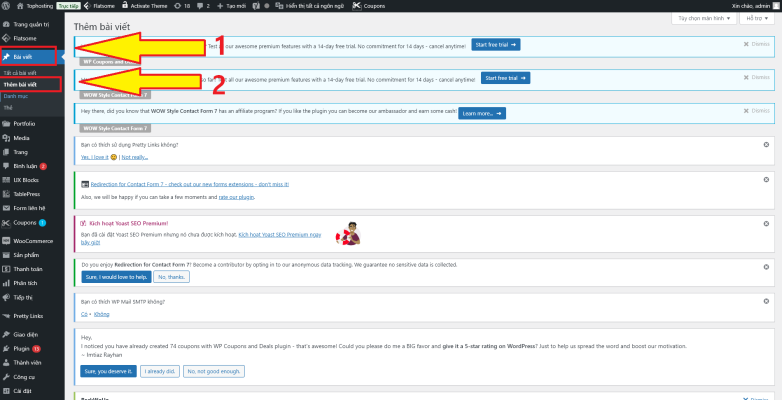
- Vào Bảng điều khiển (Dashboard) > Bài viết (Posts) > Thêm bài viết (Add New).
3.2. Viết nội dung bài viết
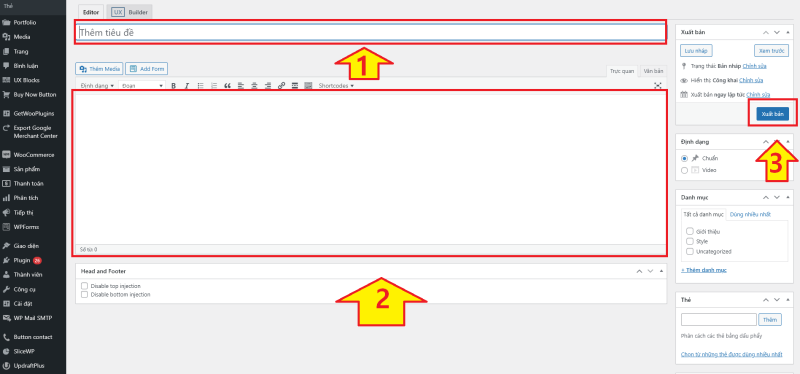
- Nhập tiêu đề bài viết.
- Viết nội dung trong trình chỉnh sửa
- Thêm hình ảnh, video, các nội dung liên quan.
- Chọn chuyên mục (Categories) và thẻ (Tags) để tối ưu SEO.
3.3. Tối ưu SEO bài viết
- Thêm meta description và từ khóa chính.
- Chèn liên kết nội bộ (internal links) và liên kết ngoài (external links).
- Đặt ảnh đại diện (featured image).
3.4. Đăng bài viết
- Nhấp vào nút Xuất bản (Publish) để xuất bản bài viết.
- Bạn cũng có thể lên lịch đăng bài bằng cách chọn Lịch đăng (Schedule).
4. Cách tạo trang trong WordPress
4.1. Truy cập trình quản lý trang
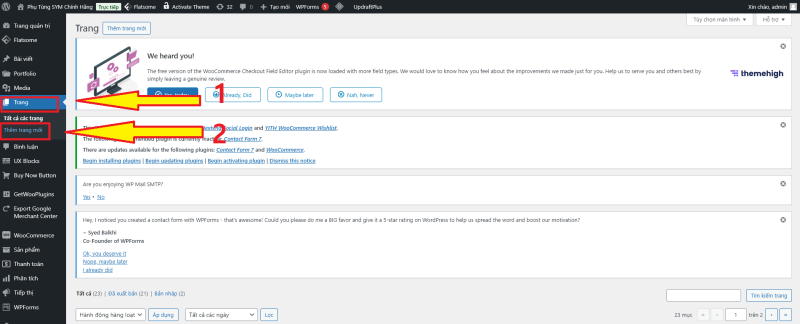
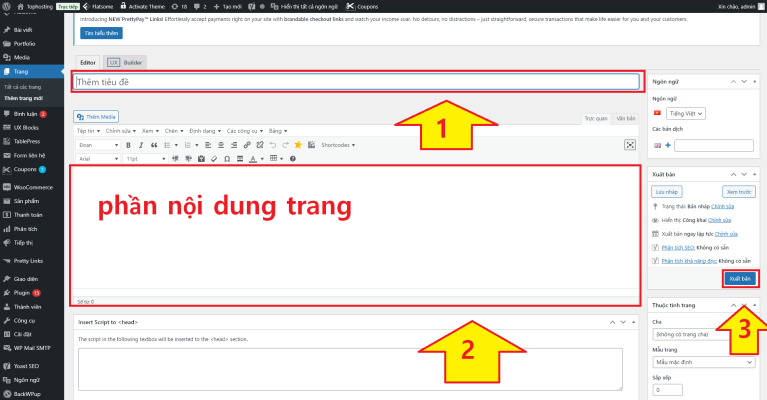
- Vào Bảng điều khiển (Dashboard) > Trang (Pages) > Thêm mới (Add New).
4.2. Viết nội dung trang
- Nhập tiêu đề trang.
- Viết nội dung phù hợp với mục đích của trang.
- Thêm hình ảnh, video nếu cần.
4.3. Cấu hình trang
- Chọn bố cục phù hợp (full-width, sidebar,…).
- Thiết lập ảnh đại diện nếu cần.
4.4. Đăng trang
- Nhấp Xuất bản (Publish) để xuất bản trang.
- Phần nội dung trang mặc định sẽ có công cụ thiết kế ở mức cơ bản. Để có thể tuỳ chỉnh, thiết kế giao diện cho trang đẹp hơn bạn có thể cài thêm plugin tuỳ chỉnh như: Elementor, hoặc sử dụng theme Flatsome, trong theme có sẵn trình thiết kế trang Builder cực kỳ thông dụng, đầy đủ chức năng và dễ sử dụng, miễn phí mà không thua kém gì với các plugin trả phí khác. ngoài ra bạn có thể sử dụng Trình thiết kế Builder để thiết kế được trang Landingpage bán hàng cực kỳ đẹp và thu hút.
Bạn có thể tải theme Flatsome miễn phí tại các nguồn đáng tin cậy hoặc mua bản trả phí 1 lần cho tiết kiệm mà lại đảm bảo.
5. Kết luận
Bằng cách làm theo hướng dẫn trên, bạn có thể dễ dàng đăng bài viết và tạo trang trong WordPress. Nếu bạn muốn phát triển website chuyên nghiệp hơn, hãy tìm hiểu thêm về các plugin SEO, cách tối ưu tốc độ và bảo mật WordPress.
Chúc bạn thành công
-
Nếu bạn muốn tự tay thiết kế website (kéo thả đơn giản) để tiết kiệm chi phí thuê dịch vụ thì truy cập trang
-
Nếu bạn muốn tiết kiệm thời gian để có 1 website chuyên nghiệp thì có thể sử dụng dịch vụ thiết kế website của Tophosting
Chủ đề liên quan
đăng bài viết và tạo trang trong WordPress


